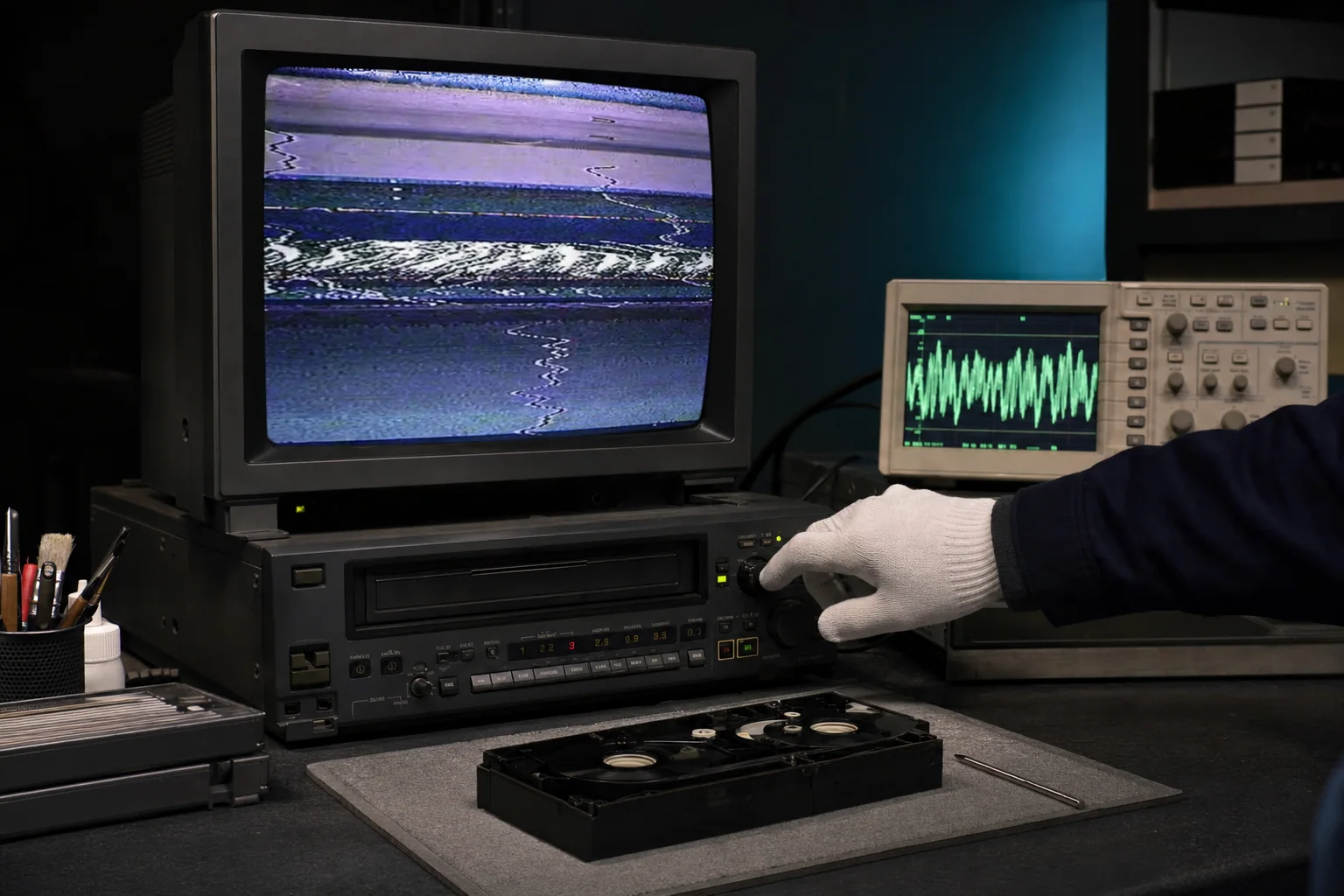
Simptomvideo posnetek izpušča okvirje, gibanje skače
Vidno vprogramu za zajem (števec dropped frames) ali pri pregledu posnetka
Vzrokipočasen disk, slaba zajemna naprava, nestabilen signal, ozadje na računalniku
Posledicavideo krajši kot bi moral biti; zvok zamuja
Najboljši pristopodstraniti vsak posamezen vzrok in z malim testom potrditi pravo verigo
Kaj so dropped frames in zakaj so problem
Dropped frames ("izpuščeni okvirji") so video sličice, ki bi morale biti ujete v zajemu, pa niso bile. Pri PAL signalu se pričakuje 25 sličic na sekundo, vsaka mora biti zapisana na disk v 40 ms. Če računalnik tega tempa ne drži, en del sličice "izgubi". Posledica:
- Video je v predvajalniku videti, kot da gibanje "skače".
- Skupno trajanje video posnetka je krajše od resničnega trajanja kasete.
- Zvok zamuja, ker avdio teče svojo pot in se po nekaj minutah pretirano oddalji od slike.
- V DV ali HDV materialu je dropped frame lahko viden kot popolnoma črna sličica ali pixelacija.
Vzroki - po pogostosti
- Cilji disk je prepočasen. Pri zajemu v lossless kodek (npr. HuffYUV, FFV1) je tok do 200 MB/s. Vsi USB 2.0 zunanji diski to izpustijo. SATA SSD običajno zmore.
- Antivirus / Windows Defender skenira datoteko, medtem ko se piše. To je ena najpogostejših in najmanj sumljivih napak. V Defender izključite mapo, kamor zajemate.
- Drug program "krade" CPU. Posodobitve, OneDrive, Dropbox, brskalnik z video stream-om - vsak kradejnik CPU lahko povzroči dropped frame.
- USB grabber je sam šibek. Najcenejši grabberji (EasyCap z UVC chipom) izpustijo sličice pri vsakem nestabilnem signalu, ker njihov firmware ne prenese variacij.
- Nestabilen analogni vir. Slaba VHS kaseta da signal, ki ima šibko sinhronizacijo. Zajemna naprava ne uspe ujeti vsake sličice. Tu pride v poštev TBC.
- USB hub. Grabber v USB hub-u skupaj z drugimi napravami pogosto izpušča. Vedno direktno v računalniško vrata, po možnosti USB 3.0.
- Prevroč računalnik. Pri dolgih zajemih (1-2 h) se laptop prekomerno segreje, CPU se zazna in zmanjša svojo hitrost (thermal throttling). Dropped frames se začnejo po 30 minutah.
- HDMI capture pri DV signalu. HDMI je drugačna pot kot DV; če uporabljate HDMI grabber za analogni vir, je vmesna pretvorba dodaten vir izgube.
Diagnostika
- V programu za zajem (VirtualDub, OBS, VHS-Decode, lasten gonilnik) opazujte števec dropped frames. Mora biti 0 v prvih 5 minutah. Če je že tam >0, je problem hud.
- Naredite 10-minutni test, nato preglejte video v MediaInfo. Trajanje video toka mora biti enako trajanju avdio toka.
- Preverite hitrost diska z DiskMark ali CrystalDiskMark. Sequential write >100 MB/s mora biti dosegljiv.
- V Task Manager-ju spremljajte CPU in disk obremenitev med zajemom. Disk >90 % pomeni, da je disk prešibek.
Kako popraviti
- Izključite vse nepotrebne procese (antivirus, brskalnik, posodobitve).
- Cilj-mapo dodajte v izjeme antivirusa.
- Zajemite na SATA SSD, ne na USB HDD. NVMe je vedno dovolj.
- Uporabite kodek, ki je lažji od lossless (npr. DV 25 Mbit/s namesto HuffYUV) - pri VHS materialu razlika v kakovosti je zanemarljiva.
- Če težava ostaja, dodajte TBC pred zajemno napravo.
- Pri laptopu: priklopite napajanje, položite na trdno podlago (boljše hlajenje), držite z odprtim pokrovom.
Ne ignorirajte dropped frames
Posnetek z manjkajočimi sličicami ni "skoraj v redu". Pri družinskih dogodkih bo ravno tisti trenutek smeha izpuščen. Pri arhivskem masterju je vrednost izgubljena za vedno - naslednjič ne boste imeli več originala v enakem stanju.
Kam naprej
Pri ločenem problemu z zvokom glejte Zvok zamuja. Pri šibkem grabberju glejte USB grabber in gonilniki. Pri stabilizaciji signala glejte TBC.